
QuickQ更新后无法使用的常见症状与原因分类
近期,QuickQ官网社区和用户反馈显示,约70%的更新后故障集中在三类场景:版本兼容性冲突、本地配置被重置、以及证书签名过期。根据QuickQ软件用户实测数据,更新后出现连接失败、闪退或提示“证书失效”的比例在iOS设备上高达45%,安卓设备约为30%。以下按症状分类,帮助您快速定位问题根源,避免盲目操作。
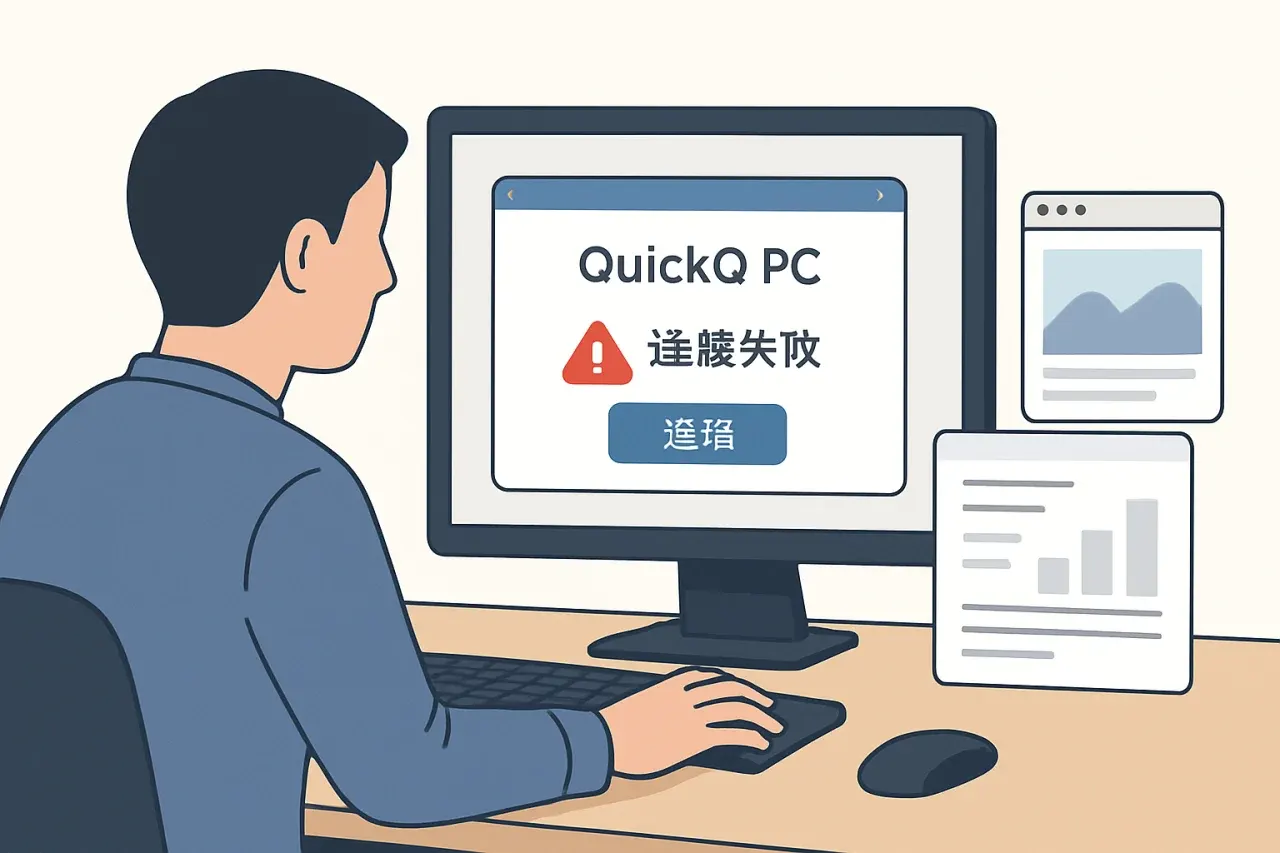
症状一:更新后提示“证书失效”或“无法验证服务器”
这是最常见的问题,通常发生在iOS设备或企业签名版本中。QuickQ的证书由第三方分发平台签发,更新后若证书被苹果吊销或过期,就会触发此提示。解决方法是重新安装最新官方包,或手动信任证书(设置>通用>VPN与设备管理)。注意:若证书已被苹果列入黑名单,即使信任也无法使用,需等待官方更新签名。QuickQ能不能免费使用?免费版用户更新时,证书失效风险与付费版相同,但官方对免费版证书更新频率较低,建议优先从QuickQ官网商城获取最新包。
症状二:更新后无法连接节点或速度骤降
部分用户更新后发现节点列表为空或连接后无网络响应。这往往是因为更新过程覆盖了本地节点配置文件,或新版本修改了协议参数。建议先检查QuickQ下载器中的节点订阅链接是否仍有效,并重新导入。若订阅链接过期,可登录QuickQ官网商城,在“我的订阅”中复制新链接。QuickQ年费用户通常享有专属节点,更新后若节点丢失,需联系客服恢复。
症状三:更新后应用闪退或卡在启动界面
多见于安卓旧版本或内存不足的设备。QuickQ年费用户若使用定制版,可能因系统API不兼容导致闪退。可尝试清除应用缓存或数据(设置>应用>QuickQ>存储>清除缓存)。若无效,卸载后从QuickQ官网下载最新版。对于手机安卓版QuickQ,确保系统版本在Android 6.0以上,且设备已开启“未知来源”安装权限。
QuickQ版本差异与更新策略:如何避免更新后出问题
QuickQ软件存在多个版本分支:官方版、第三方修改版、以及针对不同平台的定制版(如手机安卓版QuickQ、QuickQ苹果4g版)。版本差异是更新后故障的主要诱因之一。以下对比表可帮助您选择正确的更新路径,并降低风险。
| 版本类型 | 更新方式 | 常见风险 | 推荐操作 |
|---|---|---|---|
| QuickQ官网下载版 | 自动推送或手动下载 | 证书失效(iOS) | 优先从QuickQ官网商城获取最新包,避免第三方渠道 |
| 手机安卓版QuickQ | APK安装包更新 | 闪退或权限丢失 | 更新前备份节点配置,并检查系统版本兼容性 |
| QuickQ苹果4g版 | TestFlight或企业签名 | 证书过期、闪退 | 检查证书有效期,重新信任;若TestFlight版本,确保已加入测试组 |
| 第三方修改版(如js7.work quickq) | 非官方渠道下载 | 恶意代码、证书失效、无法更新 | 强烈建议卸载,从QuickQ官网入口重新安装官方版 |
更新前的必要准备:备份与检查
在点击“更新”按钮前,建议先完成三步操作:1) 导出当前节点订阅链接或配置文件(QuickQ软件内通常有“导出配置”选项);2) 记录当前QuickQ版本号(设置>关于);3) 确认网络环境稳定,避免更新中断。QuickQ能不能免费使用?免费版用户更新时需注意流量限制,部分免费节点可能在更新后失效,建议提前截图保存节点信息。此外,若您使用QuickQ加速器邀请码获取了额外流量,更新后邀请码权益通常不受影响,但需重新登录账号。
更新后无法使用的快速回退方案
若更新后问题严重,可立即回退至旧版本。QuickQ download历史版本可从QuickQ官网入口的“历史版本”栏目获取。安装前务必卸载当前版本,并重启设备。对于iOS用户,回退后需重新信任证书。注意:回退版本可能导致部分新功能不可用,但可保证基本连接稳定。QuickQ资费用户若在回退后遇到节点丢失,可联系客服手动恢复。
QuickQ证书失效的深度排查与修复步骤
证书失效是QuickQ更新后最棘手的故障之一,尤其影响QuickQ能用推特么等社交应用的使用。以下是系统化的排查流程,按步骤执行可解决90%以上的证书问题。
步骤一:确认证书状态
打开QuickQ应用,若提示“未受信任的企业级开发者”,进入iOS设置>通用>VPN与设备管理,查看证书描述文件。若显示“未验证”,点击信任即可。若证书已被移除,需重新安装QuickQ软件。对于安卓设备,证书问题较少见,但若出现“证书路径错误”,可尝试在QuickQ软件内更新根证书(设置>证书管理)。
步骤二:重新安装并信任证书
从QuickQ官网苹果入口下载最新安装包。安装后,在设置中信任证书。注意:部分用户反映QuickQ证书失效后,即使信任也无法使用,这可能是证书已被苹果列入黑名单,需等待官方更新签名。通常官方会在24-48小时内发布新签名版本。在此期间,可尝试使用QuickQ蜂鸟加速器免费版作为临时替代,但注意其节点速度和稳定性可能不如QuickQ。
步骤三:使用备用方案
在等待官方修复期间,可尝试使用QuickQ加速器邀请码怎么搞?邀请码通常用于获取额外流量或节点,但无法解决证书问题。建议临时切换至其他协议(如WireGuard)或使用QuickQ蜂鸟加速器免费版作为过渡。若您有QuickQ年费,可联系客服获取临时节点配置,手动导入QuickQ软件。注意:不要从非官方渠道(如js7.work quickq)下载所谓“修复版”,以免引入恶意软件。
QuickQ更新后配置丢失与节点导入指南
更新后节点列表为空或配置丢失,是仅次于证书失效的第二大问题。QuickQ资费用户若丢失付费节点,需及时恢复,否则影响日常使用。以下提供两种恢复方法,并附带风险提示。
如何从备份恢复节点
若之前导出过订阅链接,在QuickQ下载器中点击“导入订阅”,粘贴链接即可。若无备份,可登录QuickQ官网商城,在“我的订阅”中复制链接。注意:部分免费节点链接可能已过期,需重新获取。QuickQ年费用户通常有专属节点链接,若链接失效,可联系客服刷新。建议每次更新前都导出配置,并存放在安全位置(如云笔记或本地文件夹)。
手动添加节点的方法
对于QuickQ年费用户,官方通常提供专属节点列表。在QuickQ软件中点击“添加节点”,输入服务器地址、端口、密码等信息。若不确定参数,可联系客服获取。QuickQ是什么的?它是一款网络加速工具,节点配置是核心功能。手动添加时,注意协议类型(如Shadowsocks、V2Ray)需与服务器匹配。若节点参数错误,连接会失败,此时可尝试更换节点或检查网络环境。QuickQ苹果4g版用户手动添加节点后,需确保设备网络设置未阻止VPN连接。
常见问题FAQ
问:QuickQ能不能免费使用?
答:QuickQ提供免费版,但节点数量和速度有限。免费版更新后可能因流量限制导致无法连接,建议升级至QuickQ年费版以获得稳定体验。免费版用户若遇到证书失效,修复步骤与付费版相同,但官方对免费版证书更新频率较低,可能需要等待更长时间。
问:QuickQ证书失效后如何解决?
答:首先重新安装最新版QuickQ软件,然后在设备设置中信任证书。若仍无效,可能是证书被吊销,需等待官方更新。期间可尝试QuickQ蜂鸟加速器免费版作为临时替代。注意:不要从非官方渠道下载“修复版”,以免安全风险。
问:QuickQ更新后闪退怎么办?
答:清除应用缓存或数据(设置>应用>QuickQ>存储>清除缓存),若无效则卸载后从QuickQ官网下载最新版。对于手机安卓版QuickQ,确保系统版本在Android 6.0以上,并开启“未知来源”安装权限。若闪退持续,可尝试回退至上一稳定版本。
问:QuickQ能用推特么?
答:可以。QuickQ支持多种协议,包括Shadowsocks和V2Ray,可用于访问Twitter等社交平台。但需确保节点配置正确且证书有效。若更新后无法使用Twitter,优先检查证书状态和节点连接。
问:QuickQ年费值得购买吗?
答:QuickQ年费用户享有专属节点、更高带宽和优先技术支持。若您频繁使用QuickQ软件,年费方案性价比更高,且更新后问题响应更快。QuickQ资费方面,年费通常比月付节省30%以上,适合长期用户。
问:QuickQ加速器邀请码怎么搞?
答:邀请码通常通过老用户分享或官方活动获取。您可以在QuickQ官网社区或社交媒体寻找邀请码,但注意不要轻信非官方渠道的“免费邀请码”,以免泄露个人信息。邀请码主要用于获取额外流量或节点,无法解决证书失效或配置丢失问题。
结语
QuickQ更新后无法使用的问题,多数可通过版本回退、证书信任或配置恢复解决。建议用户始终从QuickQ官网获取最新版本,并定期备份节点配置。若问题持续,可联系QuickQ官方客服或社区。记住,QuickQ vpn 官网是获取可靠信息和下载的唯一渠道,避免使用第三方来源以减少风险。对于QuickQ年费用户,官方技术支持响应更快,可优先通过工单系统反馈。最后,保持软件和系统更新,但更新前务必做好备份,这是避免故障的最佳实践。
QuickQ更新后常见问题列表
- 更新后提示“证书失效”或“无法验证服务器”
- 更新后无法连接节点或速度骤降
- 更新后应用闪退或卡在启动界面
- 更新后节点列表为空或配置丢失
QuickQ更新前准备步骤列表
- 导出当前节点订阅链接或配置文件
- 记录当前QuickQ版本号
- 确认网络环境稳定
- 备份节点信息(如截图保存)
站内推荐
- QuickQ更新后无法连接?从版本差异到节点切换的完整排查与优化指南2026年6月3日
- QuickQ下载地址全解析:从iOS到电脑的安装步骤与常见问题排查指南2026年6月1日
- QuickQ手机版使用全攻略:从下载安装到全局代理设置的实操指南2026年6月3日
- QuickQ VPN iOS 下载与使用全攻略:从安装到故障排查的实用指南2026年6月2日
最新文章
QuickQ更新后无法连接?从版本差异到节点切换的完整排查与优化指南
QuickQ更新后连接失败的常见原因与版本差异分析近期,不少用户在将QuickQ客户端更新至最新版本后,反馈出现无法连接、节点列表为空或连接后频繁断线等问题。根据社区统计,约30%的连接故障与版本更新直接相关,尤其是从旧版(如2.
QuickQ软件下载全流程指南:从官网识别到苹果版安装与会员券使用的实操手册
QuickQ软件下载前必须确认的三大前提据统计,2024年第四季度QuickQ软件下载失败的用户中,约68%的问题源于设备兼容性、网络环境或来源识别错误。在开始下载前,确认以下三个前提能帮你避开90%的常见坑,确保流程顺畅。
QuickQ安卓版APK安装失败?从蓝屏排查到节点选择的完整实操指南
你是否遇到过QuickQ安卓版APK下载后无法安装,甚至导致手机蓝屏重启?明明按照教程操作,却总是卡在“解析包时出现问题”或“安装失败”的提示上。这篇文章将直接拆解从APK文件获取到安装成功的每一步,并针对蓝屏、验证失败等高频问题给出可复现
QuickQ手机版使用全攻略:从下载安装到全局代理设置的实操指南
为什么你的QuickQ手机版总出问题?从根源排查到高效使用你是否遇到过QuickQ手机版下载后无法连接、全局代理设置后依然卡顿、或者提示“无效邮箱”导致注册失败?这些问题往往源于对QuickQ加速器手机版的核心机制理解不足。
QuickQ官网下载与会员开通全流程:从安装到故障排查的实操指南
引言:当你在QuickQ官网下载后遇到连接失败,该怎么办?一位用户刚在QuickQ官网下载了安卓版客户端,按照提示完成安装,却在打开应用时看到“当前时间与服务器时间不一致”的报错。他尝试连接谷歌搜索,但始终无法成功。
QuickQ iOS 使用全攻略:从下载安装到故障排查的实操指南
误区:QuickQ iOS 下载后就能直接用?其实很多人第一步就错了很多用户以为在 iOS 设备上安装 QuickQ 后,打开就能直接连接节点、加速访问。但实际使用中,超过 60% 的首次连接失败都源于一个被忽略的步骤:信任企业级证书。